WR SUMMARY

¿Qué es WR Summary?

Tu información de monitoreo, organizada y bajo tu control.

Cada campaña de muestreo genera resultados, reportes y datos que necesitas consultar, comparar y presentar. El problema es que esa información suele quedar dispersa entre correos, carpetas y archivos que no se hablan entre sí.

Nuestra plataforma centraliza toda la información de tus monitoreos en un solo lugar. Desde ahí puedes descargar reportes de laboratorio, consolidados e informes. Exportar directamente a Excel los datos de tus muestras: resultados, métodos, técnicas y puntos de muestreo.

No es un visor de PDFs. Es la herramienta que convierte tus datos en decisiones con respaldo técnico.
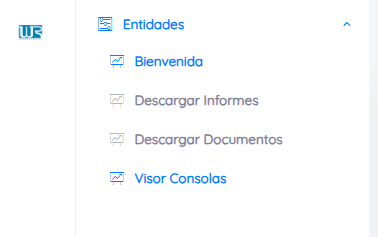
La plataforma la conforman  4 menus principales: “Bienvenida”, “Descarga de informes”, “Descarga de documentos” y “visor de consolas”
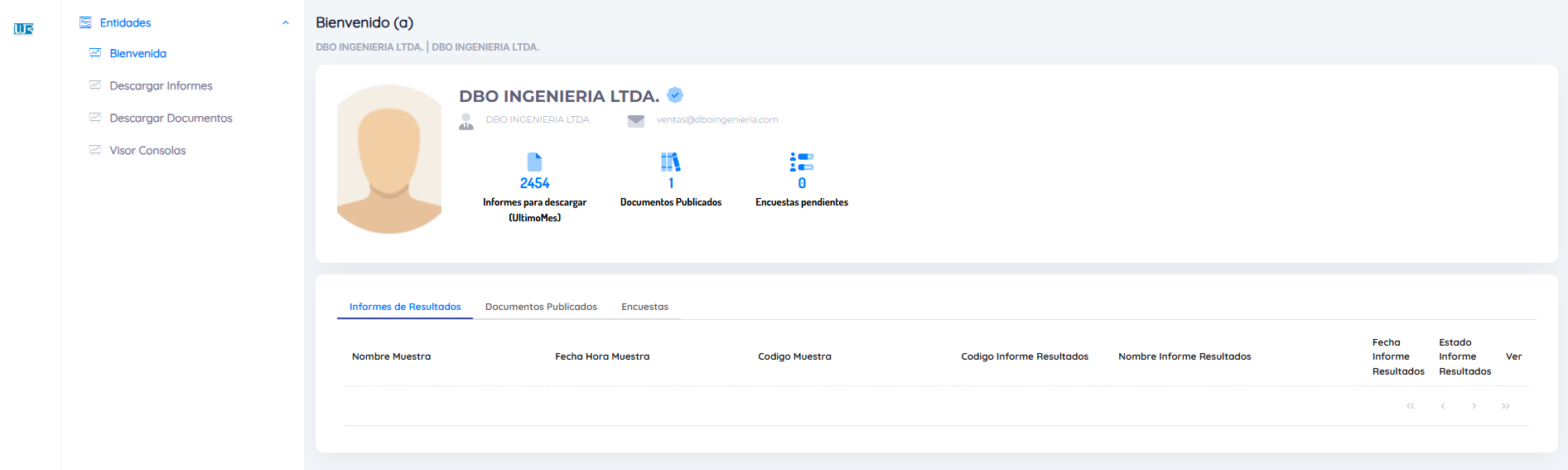
En la pestaña de bienvenida encontraras un resumen de todos los reportes que han sido generados desde que eres cliente de Laboratorios WR. También esta la cantidad de documentos publicados (informes, consolidados, etc) y de encuestas.
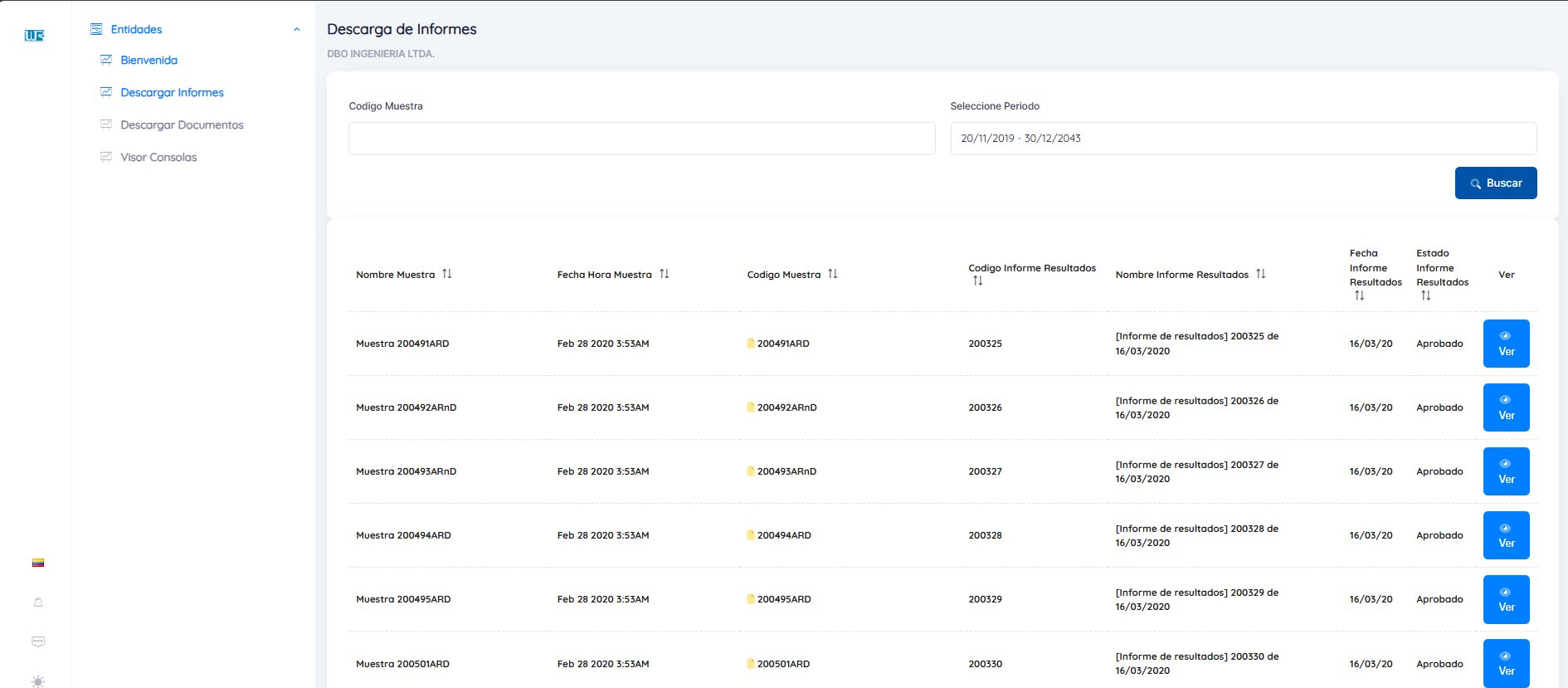
En la pestaña “descargar informes” encontraras la lista completa de reportes de resultados que el laboratorio ha generado para ti, si conoces el código de tu muestra puedes buscarlo directamente o usar el filtro de fecha para ubicar el reporte de resultados de laboratorio en el que estés interesado. El laboratorio pone a tu disposición la lista completa de todos los reportes que han sido generados.
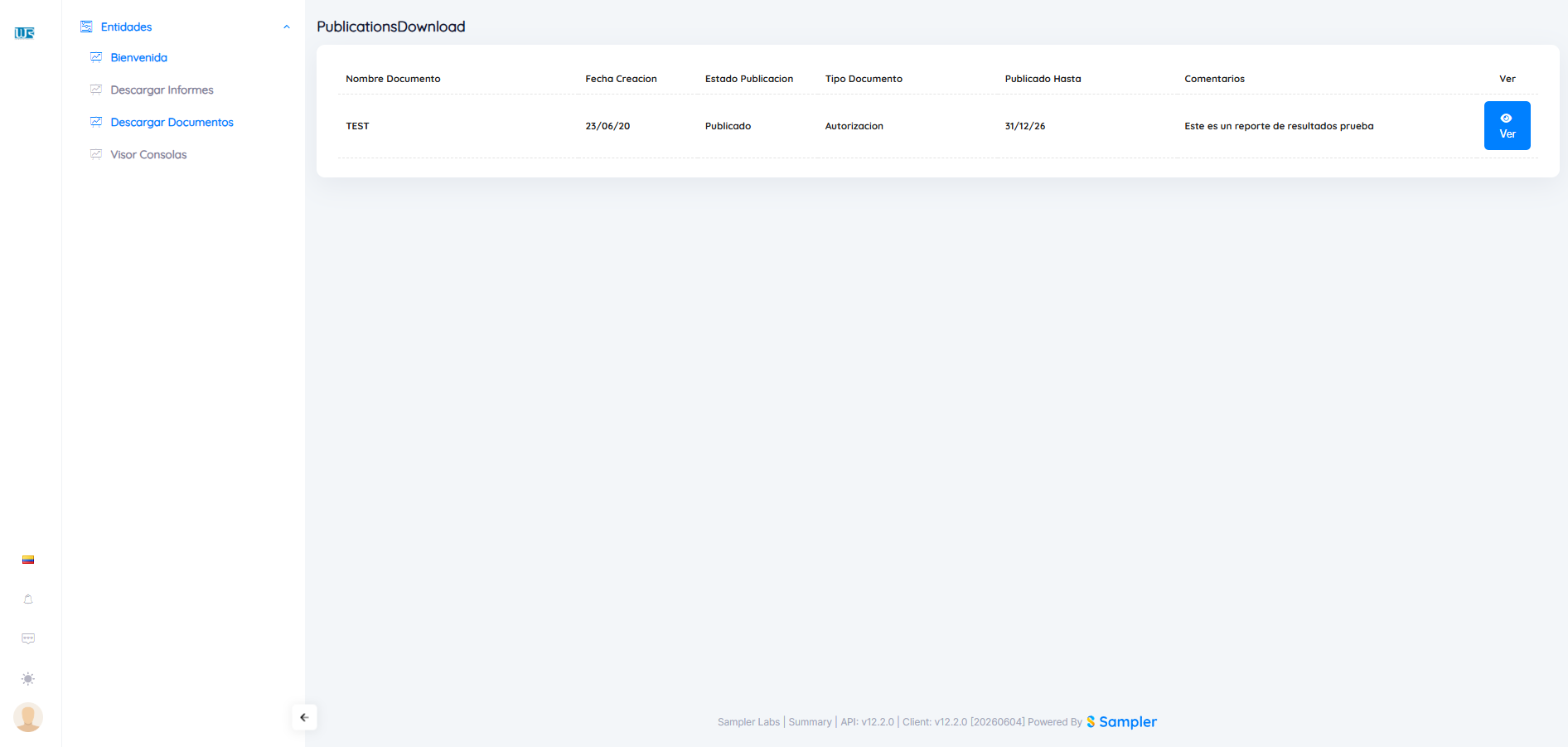
En la pestaña “descargar informes” encontraras la lista completa de reportes de resultados que el laboratorio ha generado para ti, si conoces el código de tu muestra puedes buscarlo directamente o usar el filtro de fecha para ubicar el reporte de resultados de laboratorio en el que estés interesado. El laboratorio pone a tu disposición la lista completa de todos los reportes que han sido generados.
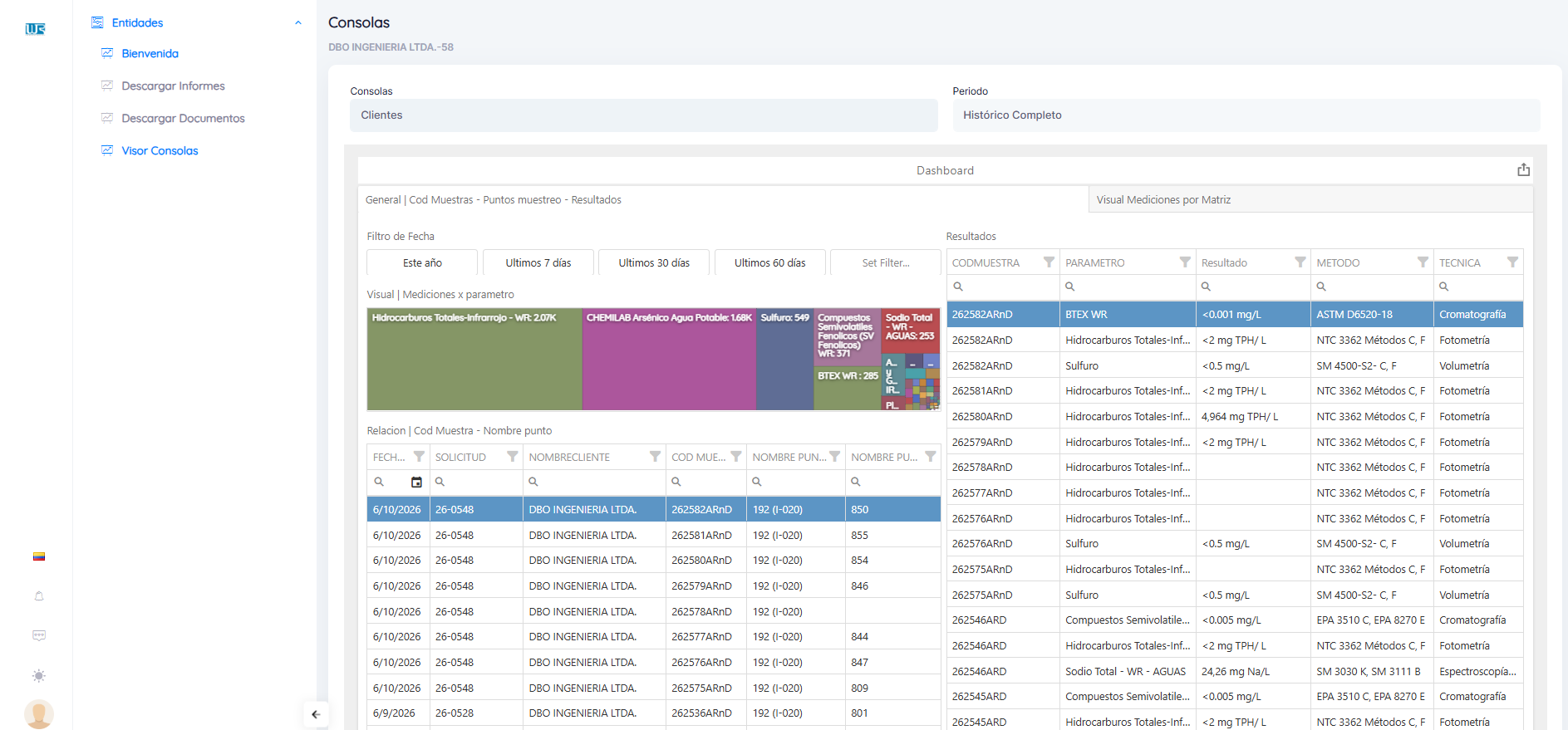
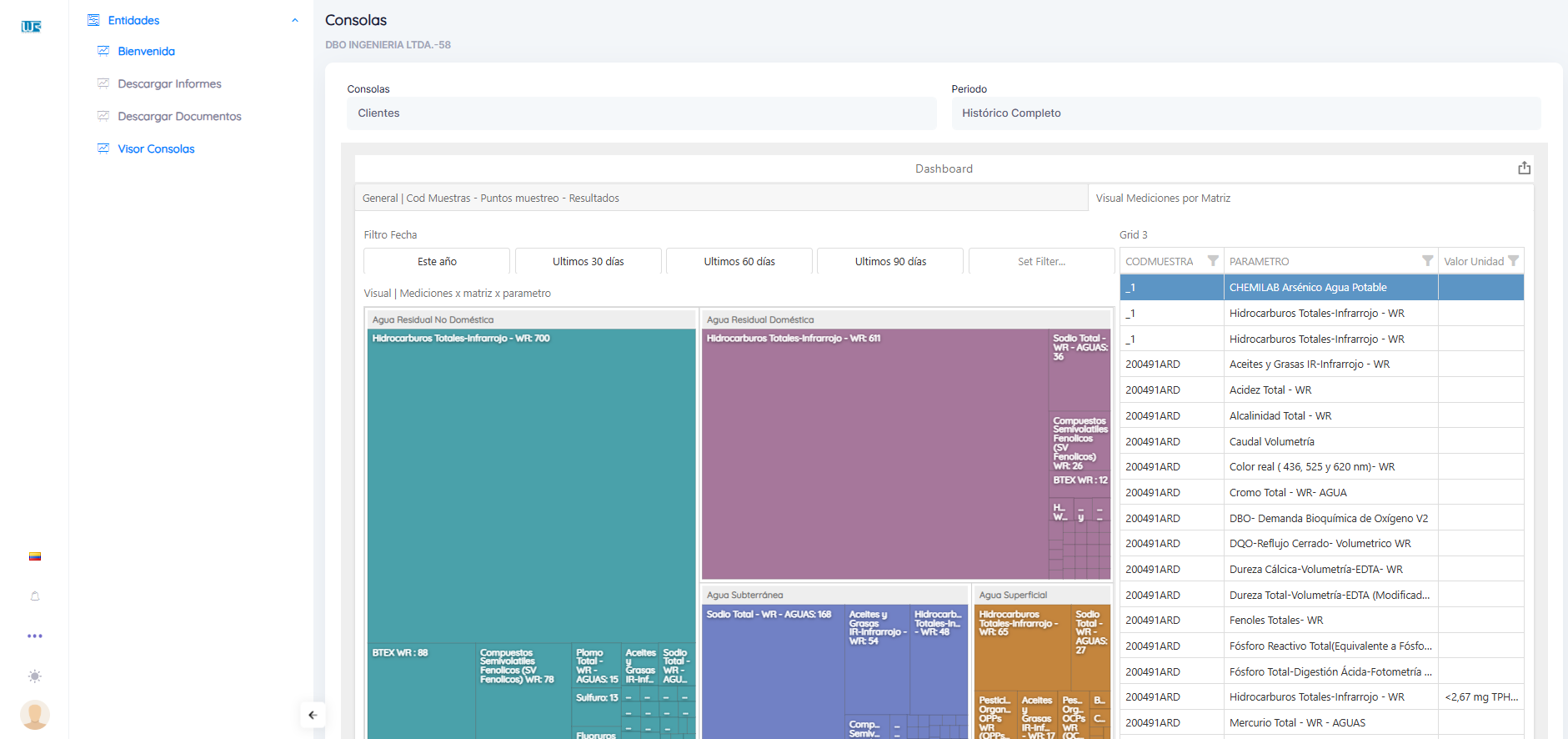
En la pestaña “visor de consolas” podras ver pantallas diseñadas para resumir información de todos los trabajos que hemos realizado para ti, podrás filtrar por fecha, filtrar por parámetro, revisar directamente tus resultados, los métodos y técnicas usados para obtenerlos.

Desde aqui habilitamos la opción de descargar toda la información que desees a documentos de excel para tu manejo. Y estamos en la capacidad de crear tableros personalizados según necesidades especiales que puedas tener.
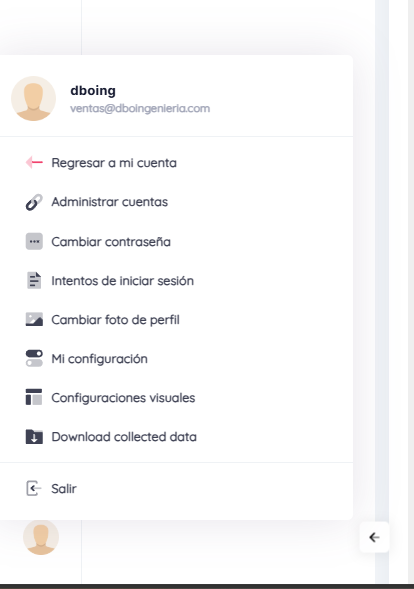
A parte del menú principal al hacer click sobre el icono de usuario encontraras herramientas de gestión de la plataforma que te permitirán entre otras cosas: cambiar tu contraseña, cambiar foto de perfil y cambiar la disposición visual de la plataforma.

Preguntas frecuentes:

¿Qué hago si olvide el usuario y/o contraseña?

Si olvidaste tu contraseña, tu usuario o ambos, puedes recuperar el acceso a tu cuenta de forma rápida utilizando la opción “Olvidé mi contraseña” disponible en la pantalla de inicio de sesión.

Ingresa el correo electrónico asociado a tu cuenta y recibirás, en pocos minutos, un mensaje con un enlace seguro para crear una nueva contraseña y restablecer el acceso a WR Summary.

Si no encuentras el correo en tu bandeja de entrada, revisa la carpeta de Correo no deseado (Spam) o Promociones, ya que en algunos casos el mensaje puede ser filtrado automáticamente.

Una vez abras el enlace recibido, podrás establecer una nueva contraseña y volver a ingresar a tu cuenta con normalidad.

Si después de unos minutos no recibes el correo, es posible que la cuenta esté registrada con una dirección de correo diferente o que ya no tengas acceso al correo electrónico asociado.

En ese caso, comunícate directamente con Laboratorios WR. Nuestro equipo podrá ayudarte a verificar el correo registrado, actualizar la dirección de correo asociada a tu cuenta si es necesario o restablecer tus credenciales para que recuperes el acceso de forma segura.

Paso 1. Ingresa al Visor de Consolas

En el menú lateral izquierdo, selecciona Visor de Consolas y abre la Consola de Clientes.

Paso 2. Espera la carga de la información

De forma predeterminada, la consola carga el histórico completo para mostrar toda la información disponible.

Paso 3. Filtra la información que necesitas

Navega entre las pestañas y, si lo deseas, selecciona una muestra o cualquier otro dato. La consola actualizará automáticamente todas las tablas y gráficos relacionados con ese filtro.

Paso 4. Exporta un elemento específico

Si solo deseas descargar una tabla o un gráfico, haz clic en el ícono Exportar del elemento correspondiente.

Podrás descargarlo en los formatos:

  • PDF
  • Imagen
  • Excel (.xlsx)
  • Excel (.xls)
  • CSV

Paso 5. Configura la exportación

Si exportas a Excel o CSV, podrás:

  • Elegir el formato del archivo.
  • Definir el separador en archivos CSV.
  • Incluir los filtros y parámetros utilizados en la consulta.
  • Decidir si estos se muestran en la misma hoja o en hojas independientes.

Paso 6. Genera el archivo

Haz clic en Exportar para descargar la información.

Exportar la consola completa

Si deseas descargar toda la información visible en la consola, utiliza la opción Exportar Consola.

Podrás generar el archivo en los formatos:

  • PDF
  • Imagen
  • Excel

Paso 1. Ingresa al Visor de Consolas

En el menú lateral izquierdo, abre el Visor de Consolas y selecciona la Consola de Clientes.

Paso 2. Carga la información

De forma predeterminada, la consola mostrará el histórico completo de tus registros.

Paso 3. Ubica la tabla de relación de muestras

Dentro de la consola encontrarás una tabla que relaciona el código interno asignado por el laboratorio con la información registrada de cada muestra, incluyendo el nombre del punto de muestreo.

Paso 4. Busca la muestra

Utiliza el buscador de la tabla para localizar la muestra por el nombre del punto que recuerdes. Puedes buscar utilizando cualquiera de las dos variables de nombre del punto disponibles en la base de datos.

Paso 5. Identifica el código interno

Una vez encuentres la muestra, podrás visualizar el código interno del laboratorio, el cual podrás utilizar para localizar y descargar el reporte correspondiente en la sección de Descarga de Reportes.

Paso 1. Ingresa a la sección correspondiente

En el menú principal, selecciona Descarga de Reportes o Descarga de Documentos, según el archivo que desees consultar.

Paso 2. Define el período de búsqueda

Selecciona el rango de fechas que deseas consultar y espera a que se cargue la lista de documentos disponibles.

Paso 3. Busca el documento

Revisa los reportes o informes que aparecen en la lista y selecciona el que necesitas.

Paso 4. Abre el documento

Haz clic en Visualizar documento para abrir el archivo.

Paso 5. Descarga o imprime

Una vez abierto el documento, utiliza las opciones del visor de PDF de tu navegador para descargar o imprimir el archivo.

Nota: El procedimiento es el mismo para descargar tanto reportes de laboratorio como informes o documentos consolidados.

Paso 1. Abre el Visor de Consolas

En el menú lateral, selecciona Visor de Consolas y abre la Consola de Clientes.

Paso 2. Espera la carga de la información

La consola cargará el histórico completo de forma predeterminada.

Paso 3. Busca el punto de muestreo

Utiliza el buscador de la tabla para localizar el nombre del punto que recuerdes. Si no lo encuentras, intenta con la segunda variable de nombre del punto disponible en la plataforma.

Paso 4. Identifica el código interno

Una vez encuentres la muestra, identifica el código interno del laboratorio asociado a ella.

Paso 5. Localiza el reporte

Dirígete a Descarga de Reportes o Descarga de Documentos y busca el archivo utilizando el código interno identificado en la consola.

Nota: El código interno que aparece en la Consola de Clientes es el mismo que se utiliza para identificar los reportes e informes disponibles para descarga.

Paso 1. Verifica que hayas seleccionado una consola

Asegúrate de que la Consola de Clientes esté seleccionada. Podrás confirmarlo cuando su nombre aparezca en el recuadro correspondiente.

Paso 2. Revisa si hay filtros aplicados

Recuerda que todos los elementos de la consola están conectados. Si seleccionas una muestra, un gráfico o una tabla, el resto de la información se filtrará automáticamente.

Paso 3. Elimina los filtros

En cada tabla o gráfico, busca el ícono del embudo con una X y haz clic sobre él para eliminar el filtro aplicado.

Paso 4. Repite el proceso en toda la consola

Si aún no visualizas toda la información, revisa los demás elementos de la consola y elimina los filtros que encuentres.

Nota: Los filtros pueden estar aplicados por fecha, muestra, nombre del punto u otros criterios de la consola. Elimina todos los filtros para volver a visualizar la información completa.

Paso 1. Ingresa al Visor de Consolas

En el menú lateral, abre el Visor de Consolas y selecciona la Consola de Clientes.

Paso 2. Aplica un filtro por fecha

Utiliza el filtro de Fecha de Radicación para seleccionar un año, un mes o un día cercano a la fecha en la que fue monitoreada la muestra.

Paso 3. Ubica la muestra

Revisa la tabla de resultados hasta encontrar la muestra que corresponde al período seleccionado.

Paso 4. Identifica el código de la muestra

Una vez localizada la muestra, copia el código interno del laboratorio asociado a ella.

Paso 5. Descarga el reporte

Con el código identificado, dirígete a Descarga de Reportes o Descarga de Documentos para localizar y descargar el informe correspondiente.

Nota: La Fecha de Radicación no corresponde exactamente a la fecha de monitoreo, pero normalmente se encuentra entre una y dos semanas después, por lo que es una buena referencia para localizar una muestra.

Paso 1. Ingresa al Visor de Consolas

En el menú lateral, abre el Visor de Consolas y selecciona la Consola de Clientes.

Paso 2. Aplica un filtro por fecha

Utiliza el filtro de Fecha de Radicación para seleccionar un año, un mes o un día cercano a la fecha en la que fue monitoreada la muestra.

Paso 3. Ubica la muestra

Revisa la tabla de resultados hasta encontrar la muestra que corresponde al período seleccionado.

Paso 4. Identifica el código de la muestra

Una vez localizada la muestra, copia el código interno del laboratorio asociado a ella.

Paso 5. Descarga el reporte

Con el código identificado, dirígete a Descarga de Reportes o Descarga de Documentos para localizar y descargar el informe correspondiente.

Nota: La Fecha de Radicación no corresponde exactamente a la fecha de monitoreo, pero normalmente se encuentra entre una y dos semanas después, por lo que es una buena referencia para localizar una muestra.

Paso 1. Ingresa al Visor de Consolas

En el menú lateral, abre el Visor de Consolas y selecciona la Consola de Clientes.

Paso 2. Localiza una muestra de la campaña

Busca una de las muestras utilizando el nombre del punto de monitoreo o el código de la muestra. Si no encuentras el nombre del punto, intenta con la segunda variable disponible en la plataforma.

Paso 3. Identifica el código de solicitud

En la tabla de la consola, ubica el código de solicitud asociado a la muestra.

Paso 4. Filtra por el código de solicitud

Aplica un filtro utilizando el código de solicitud para visualizar todas las muestras relacionadas.

Paso 5. Consulta o descarga la información

Con el listado de muestras identificado, podrás consultar sus resultados o localizar los reportes e informes correspondientes en las secciones Descarga de Reportes o Descarga de Documentos.

Nota: Las muestras que comparten el mismo código de solicitud generalmente pertenecen a una misma campaña de monitoreo, aunque también pueden haber sido gestionadas mediante la misma cotización o autorización de servicio.

Estamos ubicados en:

Calle 23 # 116 - 31 Parque
Industrial Puerto Central,
Bodega 22

Contacto Administrativo administrativa@labwr.com +57 315 453 3283


Contacto Servicios Ambientales coordinadoramb@labwr.com +57 317 701 0652


Contacto Servicios Metrología coordinadormet@labwr.com +57 316 481 9091


Contacto Servicios Cannalab comercial6@labwr.com +57 316 286 3321

Suscríbrete a Nuestro Newsletter

Reciba información actualizada e importante
sobre su negocio y la industria disfrutando
de nuestras ofertas, beneficios y precios
especiales en servicios de metrología y
análisis ambiental.

Copyright © 2024 Laboratorios WR All Rights Reserved.